
힉스필드 카메라 무빙 사용법, 카메라 프리셋으로 AI 영상 만들기
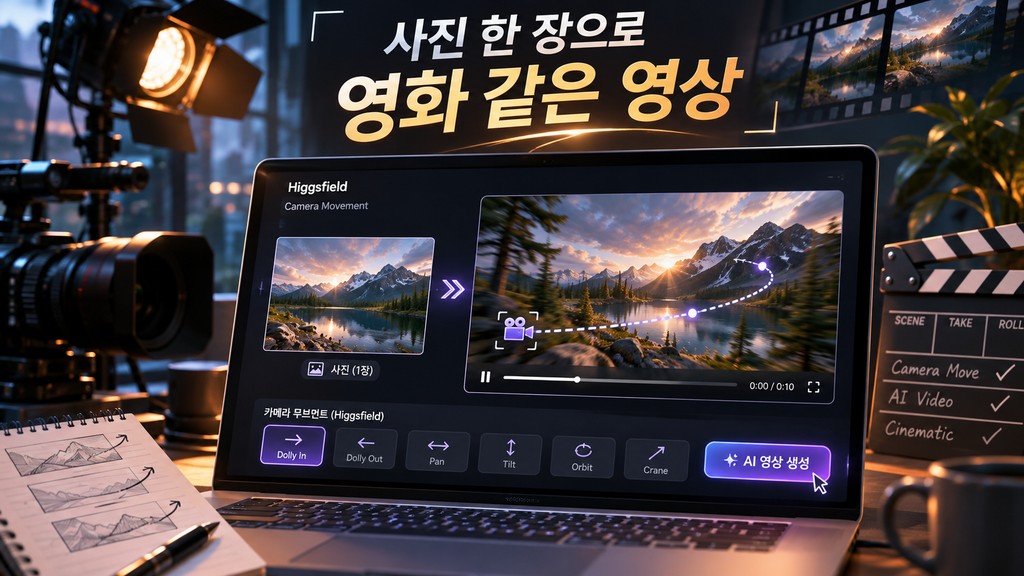
사진 한 장만 있으면 영화에서나 볼 법한 카메라 움직임을 영상으로 만들 수 있을까요?
예전에는 이런 장면을 촬영하려면 카메라뿐 아니라 레일, 짐벌, 드론 같은 전문 장비가 필요했습니다. 촬영 기술도 어느 정도 익혀야 했지요.
그런데 이제는 AI를 이용해 이런 움직임을 만들어 볼 수 있습니다.
대표적인 도구가 힉스필드(Higgsfield)의 카메라 무빙 기능입니다.
사진을 업로드하고 원하는 카메라 움직임을 선택하면 AI가 짧은 영상으로 변환해 줍니다.
특히 힉스필드 DoP 기능은 복잡한 촬영 장비 없이도 Dolly In, Zoom Out, 360 Orbit 같은 카메라 움직임을 적용할 수 있다는 점이 특징입니다.
처음 이용하는 분들도 따라 할 수 있도록 실제 메뉴 경로부터 프리셋 선택, 프롬프트 작성, 영상 생성까지 정리했습니다.
정보 확인 기준: 2026년 11월 7일. 서비스 업데이트와 계정에 따라 화면 및 제공 기능은 달라질 수 있습니다.
힉스필드 카메라 무빙이란?
카메라 무빙(Camera Movement)은 촬영 중 카메라가 움직이는 방식입니다.
예를 들어 인물을 향해 카메라가 천천히 다가가면 집중감이 생깁니다. 반대로 카메라가 뒤로 빠지면 주변 풍경이 드러나면서 공간이 넓어 보이지요.
영화나 광고에서 자주 볼 수 있는 촬영 기법입니다.
힉스필드는 이런 움직임을 AI로 구현합니다.
그중 Higgsfield DoP(Director of Photography) 는 사진을 바탕으로 영상 장면을 생성하는 기능입니다.
DoP는 영화 제작에서 촬영감독을 뜻하는 용어입니다.
힉스필드에서는 사진을 입력하고 특정 카메라 움직임이나 효과를 지정하면 AI가 그 조건을 참고해 영상을 생성합니다.
일반적인 사진 애니메이션과 다른 점은 움직임을 선택할 수 있다는 것입니다.
카메라가 어느 방향으로 움직일지, 어떤 효과를 줄지 프리셋을 통해 지정할 수 있습니다.
다만 실제 공간을 3차원으로 정확하게 복원하는 것은 아닙니다. 사진에 보이지 않는 부분은 AI가 추정해 생성하기 때문에 결과가 어색해질 수도 있습니다.
힉스필드 DoP와 카메라 프리셋의 차이
처음 접하면 두 용어가 혼동될 수 있습니다.
DoP는 영상을 생성하는 AI 모델이고, 카메라 프리셋은 영상에 적용할 움직임을 선택하는 설정입니다.
쉽게 말하면 DoP가 촬영을 담당하는 도구라면, 프리셋은 어떤 방식으로 촬영할지 정하는 지시서에 가깝습니다.
예를 들어 인물 사진을 준비했다고 가정해 보겠습니다.
같은 사진이라도 프리셋에 따라 표현이 달라집니다.
- Dolly In: 카메라가 인물에게 천천히 다가갑니다.
- Dolly Out: 카메라가 뒤로 물러나며 주변 공간을 보여줍니다.
- 360 Orbit: 카메라가 인물 주위를 회전하는 장면을 연출합니다.
- Crane Up: 카메라가 위로 올라가며 장면을 보여줍니다.
- Pan Left: 카메라 시선을 왼쪽으로 돌립니다.
- Crash Zoom In: 특정 대상을 빠르게 확대해 강조합니다.
힉스필드 공식 카메라 컨트롤 페이지에서는 이 밖에도 다양한 움직임을 소개하고 있습니다.
처음에는 움직임이 단순한 프리셋부터 사용해 보는 것이 좋습니다.
힉스필드 카메라 무빙 사용법: 5단계
실습을 시작하려면 먼저 사진 한 장을 준비해야 합니다.
처음에는 피사체가 선명하고 배경이 너무 복잡하지 않은 사진을 권장합니다.
1단계. 힉스필드 접속하기
힉스필드 공식 홈페이지에 접속해 로그인합니다.
상단 또는 영상 생성 메뉴에서 다음 경로를 찾습니다.
Video → Create Video
이후 모델 선택 화면에서 Higgsfield DoP에 해당하는 옵션을 선택합니다.
공식 도움말에서는 해당 모델이 선택 메뉴에 Higgsfield Standard로 표시된다고 안내합니다.
메뉴 이름이나 배치는 업데이트에 따라 달라질 수 있으므로 DoP 프리셋과 모델 표시를 함께 확인하는 것이 좋습니다.
2단계. 사진 업로드하기
영상으로 만들 사진을 등록합니다.
공식 안내에 따르면 PNG와 JPG 형식을 사용할 수 있으며, 클립보드에서 이미지를 붙여 넣거나 서비스 안에서 이미지를 생성하는 방법도 지원합니다.
여기서 중요한 것은 원본 사진의 상태입니다.
얼굴이 흐릿하거나 피사체 일부가 잘린 사진보다 선명하고 구도가 안정적인 사진이 유리합니다.
카메라가 움직이면서 화면에 새로운 공간이 나타날 수 있으므로, 피사체 주변에 적당한 여백이 있는 사진부터 실습해 보세요.
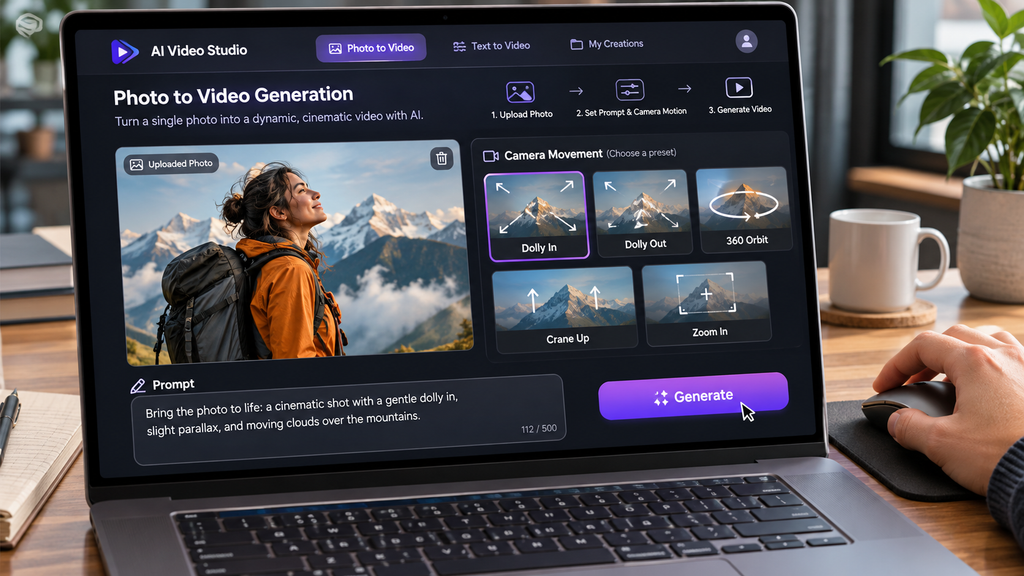
3단계. 카메라 프리셋 선택하기
사진을 등록했다면 원하는 카메라 움직임을 선택합니다.
공식 DoP 도움말에서는 다음과 같은 프리셋 분류를 안내하고 있습니다.
| 프리셋 분류 | 특징 |
|---|---|
| Basic Camera Control | 기본적인 카메라 움직임 |
| Epic Camera Control | 상대적으로 역동적인 움직임 |
| Effects | 특수효과 중심 |
| Catch the Pulse | 테마별로 구성된 프리셋 |
| New / Trending | 새로운 효과와 인기 프리셋 |
| Mix | 여러 프리셋 조합 |
처음이라면 Basic Camera Control 계열에서 Dolly In이나 Dolly Out 같은 움직임을 선택해 보세요.
움직임이 복잡해질수록 원본 사진에 없는 공간이나 사물의 모습을 AI가 더 많이 추정해야 할 수 있습니다.
4단계. 프롬프트 입력하기
프롬프트는 AI에 영상의 분위기와 장면의 움직임을 설명하는 문장입니다.
사진이 이미 피사체와 배경을 보여 주고 있으므로, 처음부터 길게 작성할 필요는 없습니다.
예를 들어 카페에 놓인 커피잔 사진에 Dolly In 프리셋을 적용한다면 다음처럼 입력할 수 있습니다.
영어 프롬프트 예시
A warm cup of coffee on a wooden table. Gentle steam rises naturally. Soft morning sunlight enters through the window. Calm cinematic atmosphere. Keep the cup's shape and details consistent.
한국어 의미
나무 테이블 위에 놓인 따뜻한 커피잔. 김이 자연스럽게 피어오르고 창문을 통해 부드러운 아침 햇살이 들어옵니다. 차분한 영화 분위기를 유지하며 커피잔의 형태와 세부 모습을 일관되게 표현합니다.
이렇게 장면을 설명하고 카메라 움직임은 별도의 프리셋으로 지정하는 방식입니다.
프롬프트에 여러 동작을 한꺼번에 요구하기보다 핵심 움직임을 명확하게 지정하는 편이 초보자에게는 이해하기 쉽습니다.
5단계. 영상 생성하기
설정을 마쳤다면 Generate 버튼을 누릅니다.
힉스필드 공식 DoP 안내에서는 고급 설정(Advanced)에서 다음 항목을 조정할 수 있다고 설명합니다.
- 영상 길이: 3초 또는 5초
- Seed: 생성 결과에 영향을 주는 난수 설정
- Steps: 모델의 생성 과정에 관한 설정
이 값들은 DoP에 관한 공식 안내 기준이며 다른 영상 모델에는 동일하게 적용되지 않을 수 있습니다.
처음에는 3초짜리 짧은 영상부터 만들어 보세요.
Generate 버튼에 표시되는 크레딧 비용을 확인한 다음 생성을 진행하면 됩니다.
결과가 나오면 움직임이 자연스러운지, 인물이나 사물의 모양이 유지되는지 확인합니다.
마음에 들지 않는다고 무작정 여러 번 생성하기보다는 원인부터 살펴보는 것이 크레딧을 절약하는 방법입니다.
초보자에게 추천하는 카메라 프리셋 8가지
어떤 프리셋이 좋은지는 사진의 종류와 영상의 목적에 따라 달라집니다.
| 프리셋 | 움직임 | 추천 활용 장면 |
|---|---|---|
| Dolly In | 피사체를 향해 전진 | 인물, 제품 소개 |
| Dolly Out | 피사체에서 멀어짐 | 여행 풍경, 공간 소개 |
| Zoom In | 화각을 좁혀 확대 | 상품 디테일 강조 |
| Pan Left | 카메라 시선을 왼쪽으로 이동 | 풍경, 실내 공간 |
| Crane Up | 카메라가 위로 상승 | 건축물, 자연 풍경 |
| 360 Orbit | 피사체 주변 회전 | 자동차, 제품 |
| Handheld | 손으로 촬영하는 듯한 움직임 | 브이로그, 다큐멘터리 |
| Crash Zoom In | 빠르게 확대 | 광고, 긴장감 있는 장면 |
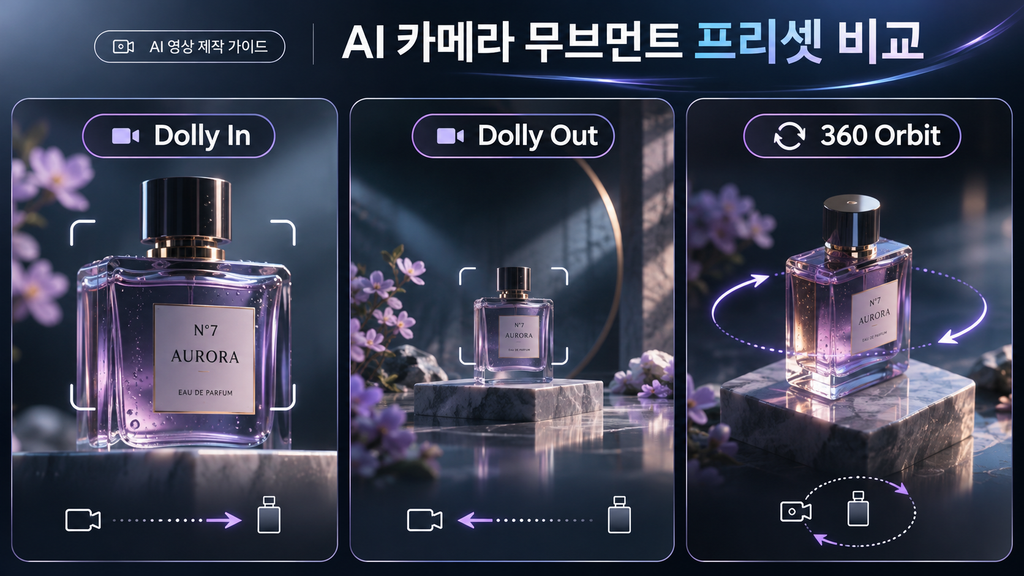
여기서 알아둘 것이 있습니다.
Dolly In과 Zoom In은 비슷해 보여도 서로 다른 촬영 기법입니다.
Dolly In은 카메라 자체가 앞으로 이동하는 방식입니다.
반면 Zoom In은 카메라 위치를 유지한 채 화면을 확대하는 방식입니다.
실제 촬영에서는 두 방식의 원근감 변화가 다르게 나타납니다.
AI 영상에서도 이런 차이를 의도해 프리셋을 선택하는 것이 좋습니다. 다만 생성 결과가 실제 카메라의 물리적 움직임을 완벽하게 재현한다는 뜻은 아닙니다.
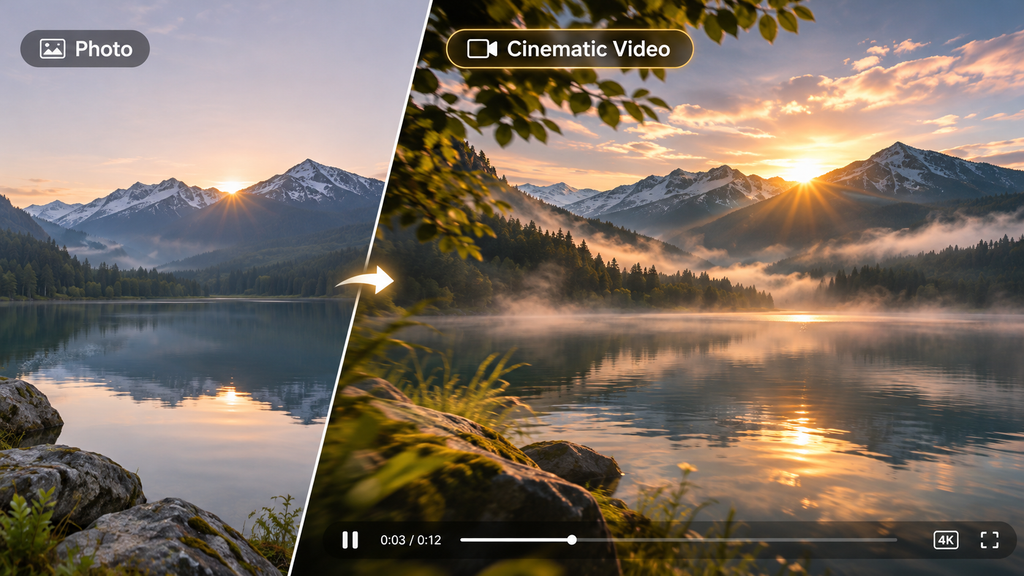
실전 예제 ① 여행 사진을 영화처럼 만들기
여행 중 촬영한 풍경 사진도 영상 제작에 활용할 수 있습니다.
예를 들어 산과 호수가 함께 보이는 풍경 사진이 있다고 가정하겠습니다.
이때 추천할 만한 프리셋은 Dolly Out 또는 Crane Up입니다.
Dolly Out을 적용하면 카메라가 뒤로 물러나면서 공간이 점차 넓어지는 느낌을 만들 수 있습니다.
Crane Up은 카메라가 위로 올라가면서 풍경을 내려다보는 장면에 어울립니다.
추천 프롬프트
A peaceful mountain lake at sunrise. Soft mist slowly drifts across the water. Gentle reflections shimmer on the surface. Natural cinematic lighting, realistic atmosphere, smooth camera motion.
처음부터 빠른 회전이나 여러 방향의 움직임을 섞기보다는 한 가지 움직임을 적용하는 편이 좋습니다.
여행 사진에 작은 움직임만 더해도 일반적인 슬라이드쇼와 다른 분위기를 만들어 볼 수 있습니다.
실전 예제 ② 제품 사진을 광고 영상으로 만들기
온라인 쇼핑몰이나 SNS 광고를 제작할 때도 활용할 수 있습니다.
예를 들어 테이블 위에 놓인 화장품 사진이 있다고 가정해 보겠습니다.
추천 프리셋은 Dolly In 또는 Zoom In입니다.
카메라가 제품에 가까워지면서 상품의 형태와 특징을 강조하는 장면을 노릴 수 있습니다.
추천 프롬프트
A premium skincare bottle standing on a clean marble table. Soft studio lighting creates subtle reflections. Elegant commercial photography style. The bottle remains stable and maintains its original shape, label, and color.
제품 광고에서는 화려한 카메라 움직임보다 상품이 정확하게 표현되는지가 더 중요합니다.
AI 영상은 작은 글씨, 로고, 상품 라벨 등을 왜곡할 수 있습니다.
따라서 실제 판매 제품에 활용한다면 영상 생성 후 로고와 제품 디자인을 반드시 확인해야 합니다.
특히 AI가 제품에 없는 기능이나 디자인을 만들어 내지 않았는지 살펴보는 것이 중요합니다.
실전 예제 ③ 인물 사진을 영화 속 장면으로 만들기
인물 사진은 움직임을 적용했을 때 변화가 비교적 쉽게 눈에 들어오는 소재입니다.
추천 프리셋은 Dolly In 또는 Handheld입니다.
Dolly In은 인물에게 천천히 다가가는 분위기를, Handheld는 실제 카메라로 촬영하는 듯한 움직임을 표현하는 데 활용할 수 있습니다.
추천 프롬프트
A person standing by a window, looking outside thoughtfully. Soft natural light illuminates the face. Subtle breathing and gentle hair movement. Maintain consistent facial features and natural proportions. Realistic cinematic atmosphere.
다만 인물 사진은 얼굴이나 손의 형태가 달라지는 문제가 생길 수 있습니다.
카메라가 크게 회전하면 원본 사진에 없는 얼굴 측면이나 뒷모습을 AI가 추정해야 하므로 결과가 불안정해질 수 있습니다.
처음에는 정면 사진에 작은 카메라 움직임을 적용하는 것이 무난합니다.
다른 사람의 얼굴이 포함된 사진을 사용할 때는 당사자의 동의를 받는 등 초상권과 서비스 이용 규정을 확인해야 합니다.
영상이 이상하게 나올 때 확인할 5가지
힉스필드 카메라 무빙을 사용한다고 해서 항상 원하는 장면이 만들어지는 것은 아닙니다.
다음과 같은 문제가 나타날 수 있습니다.
① 얼굴이나 제품 모양이 변하는 경우
원본에 없는 부분을 AI가 추정하면서 생길 수 있는 문제입니다.
이럴 때는 카메라 회전이나 움직임의 강도를 낮추고, 얼굴과 제품이 선명하게 보이는 이미지를 사용하는 것이 좋습니다.
② 카메라가 원하는 방향으로 움직이지 않는 경우
선택한 프리셋이 의도와 맞는지 먼저 확인합니다.
예를 들어 천천히 앞으로 이동하는 장면을 원한다면 Dolly In을 선택해야 합니다.
갑작스러운 확대를 표현하는 Crash Zoom In을 선택하면 전혀 다른 분위기가 나올 수 있습니다.
③ 사진이 흐릿하거나 영상 화질이 떨어지는 경우
원본 이미지가 흐리다면 영상도 선명하지 않을 수 있습니다.
먼저 사진 자체의 화질과 구도를 점검하세요.
④ 영상에 움직임이 거의 없는 경우
프롬프트에 장면의 움직임을 조금 더 구체적으로 입력해 볼 수 있습니다.
예를 들어 beautiful cinematic scene이라는 표현보다 gentle steam rises from the coffee cup처럼 무엇이 어떻게 움직이는지 설명하는 편이 명확합니다.
힉스필드에서 제공하는 Enhance 기능을 이용해 프롬프트를 보완하는 방법도 있습니다.
⑤ 영상 생성이 실패하거나 크레딧이 차감된 경우
먼저 해당 영상의 생성 상태와 계정의 크레딧 사용 내역을 확인합니다.
공식 안내에 따르면 생성 실패 시 크레딧이 자동 반환되는 경우가 많지만, 일부 모델은 반환 정책이 다를 수 있습니다.
계정 메뉴에서 Manage Account → Usage로 이동하면 생성 작업과 크레딧 사용 기록을 확인할 수 있습니다.
자동 반환 여부가 확인되지 않는다면 오류가 발생한 작업 정보를 정리해 고객지원에 문의하는 것이 좋습니다.
힉스필드 DoP와 Cinema Studio는 무엇이 다를까?
힉스필드에는 DoP 외에도 Cinema Studio라는 영상 제작 도구가 있습니다.
두 기능은 모두 영화 같은 영상을 만드는 데 활용할 수 있지만 작업 방식과 설정 범위에 차이가 있습니다.
| 비교 항목 | Higgsfield DoP | Cinema Studio 4.0 |
|---|---|---|
| 주요 목적 | 사진 기반 카메라 움직임 생성 | 영화 제작에 가까운 장면 연출 |
| 핵심 조작 | 카메라·효과 프리셋 | 카메라, 렌즈, 조명 등 세부 설정 |
| 이미지 입력 | 키프레임 이미지 필요 | 다양한 참고 이미지 등 활용 |
| 영상 길이 | 공식 안내 기준 3초·5초 | 최대 30초 지원 |
| 추천 사용자 | 간단한 AI 영상 제작 | 세밀한 촬영 연출이 필요한 사용자 |
Cinema Studio 4.0은 2026년 10월 27일 공개된 공식 가이드 기준으로 장르, 카메라, 렌즈, 조리개, 조명, 색상, 움직임 등을 설정할 수 있습니다.
간단한 상품 영상이나 SNS용 짧은 장면을 만드는 것이 목적이라면 DoP부터 익혀보는 것이 좋습니다.
반대로 카메라 렌즈의 느낌, 조명 방향, 여러 장면의 연출까지 세밀하게 조정하고 싶다면 Cinema Studio도 살펴볼 만합니다.
무료로 사용할 수 있을까? 크레딧은 얼마나 필요할까?
힉스필드는 여러 영상 생성 모델을 제공하며, 계정의 요금제와 선택한 모델에 따라 이용 조건이 달라집니다.
DoP 영상 생성에는 일반적으로 크레딧이 사용됩니다.
정확한 소모량은 선택한 모델과 생성 조건에 따라 달라지므로 Generate 버튼에 표시되는 값을 확인해야 합니다.
처음 사용하는 분이라면 다음 방법을 권장합니다.
- 짧은 영상으로 먼저 결과를 확인합니다.
- 카메라 프리셋은 한 번에 하나씩 비교합니다.
- 같은 사진으로 움직임을 바꿔 차이를 확인합니다.
- 결과가 이상하면 재생성 전에 원본 사진과 프롬프트를 수정합니다.
- 영상 생성 전 표시되는 크레딧 비용을 확인합니다.
무작정 여러 번 생성하기보다 어떤 설정이 결과에 영향을 주었는지 비교하는 편이 효율적입니다.
자주 묻는 질문
Q. 사진 한 장만으로 정말 영상을 만들 수 있나요?
네. Higgsfield DoP는 이미지 한 장을 기반으로 영상을 생성하는 기능입니다.
다만 원본 사진에 없는 움직임과 공간은 AI가 추정해 표현하므로 결과가 항상 자연스러운 것은 아닙니다.
Q. 영어 프롬프트를 반드시 입력해야 하나요?
영어 예시를 활용하면 관련 촬영 용어를 표현하기 편리합니다.
다만 핵심은 영어를 길게 쓰는 것이 아니라 어떤 장면과 움직임을 원하는지 명확하게 설명하는 것입니다.
한국어 프롬프트도 시도할 수 있지만, 언어별 결과 품질이 동일하다고 보장할 수는 없습니다.
Q. 만들어진 영상을 유튜브나 광고에 사용할 수 있나요?
힉스필드 공식 도움말에 따르면 생성 결과물의 상업적 활용을 원칙적으로 제한하지 않습니다.
다만 사용한 원본 이미지와 인물의 초상권, 상표권, 저작권 등 제삼자의 권리를 침해해서는 안 됩니다.
또한 워터마크 유무 등은 계정의 이용 조건을 확인해야 합니다.
사진 한 장으로 시작하는 AI 영상 제작
힉스필드 카메라 무빙의 장점은 카메라 촬영 기술을 몰라도 다양한 움직임을 실험할 수 있다는 점입니다.
처음부터 복잡한 특수효과를 사용할 필요는 없습니다.
마음에 드는 사진 한 장을 준비하고 Dolly In이나 Dolly Out 같은 기본적인 프리셋을 적용해 보세요.
그다음 같은 사진으로 다른 움직임을 선택해 비교하면 각각의 특징을 이해하기가 훨씬 쉽습니다.
중요한 것은 단순히 화면을 화려하게 움직이는 것이 아닙니다.
어떤 장면을 보여주고 싶은지에 맞춰 카메라 움직임을 선택하는 것.
그것이 평범한 사진을 조금 더 이야기 있는 영상으로 만드는 출발점입니다.
참고자료
- Higgsfield 공식 도움말 — How do I use DoP? (2026.08.02)
- Higgsfield — Camera Controls
- Higgsfield — Cinema Studio 4.0: Complete Guide (2026.10.27)
- Higgsfield 공식 도움말 — How do credits work? (2026.08.03)
- Higgsfield 공식 도움말 — Who owns my generations, and can I use them commercially? (2026.08.02)


댓글 0
첫 댓글을 남겨보세요.